Если кратко, ReShade – комплекс технических файлов, которые призваны улучшить внешний вид PUBG. В частности, с его использованием можно настроить HDR-эффекты, а также поиграть с насыщенностью, резкостью и контрастностью. Неудивительно, что внедрение ReShade в Playerunknown’s Battlegrounds – дело отнюдь не простое и требует определённой выучки. Этого качества у некоторых геймеров, которым хочется «всё и побыстрее», порой не хватает, и зачастую торопливая попытка улучшить отображение игрового процесса терпит полное фиаско.
Как не попасть в переплёт с использованием ReShade, и что делать, если технические проблемы всё же возникли? Здесь собраны ответы на самые главные и часто задаваемые вопросы, связанные с этой ситуацией.
Установка ReShade
Скачать программу можно на её официальном сайте ReShade.me (актуальная версия на момент написания статьи – 3.1.1). Для этого нужно зайти туда и нажать на «Download». Кнопка расположена в самом низу страницы. После загрузки, необходимо запустить скачанный файл.
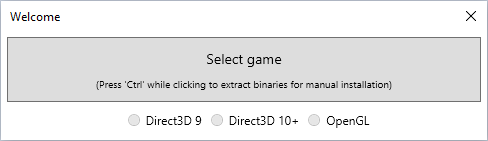
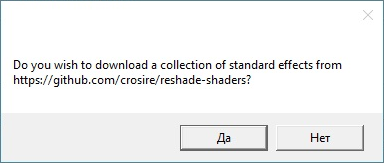
Далее необходимо выбрать Direct3D 10+, после чего откроется новое окно, в котором программа спрашивает у пользователя разрешение на загрузку исполняемых файлов. Нажмите «Да».
В следующем окне нужно снять галочки со всех эффектов (через «Uncheck all»). Теперь необходимо активировать базовый минимум: «AdaptiveSharpen.fx», «Clarity.fx», «Colourfulness.fx», «DPX.fx», «HighPassSharpen.fx», «LumaSharpen.fx».
В итоге на компьютере должен образоваться каталог «reshade-shaders», в котором будут находиться файлы «dxgi.dll» и «dxgi.ini».
Настраиваем профиль конфигурации ReShade
На установке ReShade дело не закончилось – теперь нужно настроить его в PUBG. После запуска игры при нажатии комбинации «Ctrl + F2» открывается основное меню установленной программы. Здесь можно создать профиль конфигурации ReShade, чтобы использовать его в игре.
После нажатия на кнопку «Continue» предлагается выбрать существующий профиль или создать новый нажав на «+», после нажатия необходимо ввести имя создаваемой конфигурации и нажать Enter. После проделанных действий появится кнопка «Continue», нажимаем, появляется кнопка «Finish».
Пора переходить к непосредственным настройкам. На данном этапе будет полезным усвоить комбинации и команды вроде:
- Overlay Key [Shift + F2] — для оверлея, который можно настроить на свой вкус;
- Effects Toggle Key [F12] – кнопка включения/отключения эффектов ReShade.
- Show FPS – незаменимый счётчик количества кадров в секунду, благодаря которому можно отследить, насколько «проседает» игра;
- User Interface – используя его, пользователь может настроить визуальные эффекты отображения окна, включая его цветовую гамму и прозрачность.
Настройка ReShade в PUBG
Осталось дело за малым – начать использовать внедрённые визуальные эффекты.
Настраиваем окно программы так, чтобы было видно персонаж игрока. После этого открываем вкладку «Home», тут необходимо выбрать тот или иной эффект и отслеживать, как меняется при этом картинка. При необходимости можно использовать ползунки, чтобы настроить эффект так, как это нужно игроку.
Для включения/отключения ReShade прямо в игре, можно использовать клавишу F12. Кроме того, геймеру будет полезно ознакомиться с тремя следующими функциями, которые помогут настроить картинку на нужный лад:
- AdaptiveSharpen – поможет сделать внешний вид персонажа более чётким;
- Clarity.fx — отвечает за чёткость прочих объектов в игровом мире PUBG;
- Colourfulness – применяя его, игрок может броситься в две крайности: передвижение ползунка влево сделает Playerunknown’s Battlegrounds чёрно-белой, а вправо – излишне перенасыщенной различными цветами.
Банят ли за ReShade в PUBG
ReShade – довольно удобный инструмент, который применяют многие игроки Playerunknown’s Battlegrounds. И это неудивительно, ведь именно он делает картинку происходящего игрового процесса максимально приятной глазу геймера. Однако до сих пор существуют опасения, что за применение ReShade в PUBG можно схлопотать вечную блокировку – дескать, у разработчиков могут возникнуть подозрения, что игрок использует читы. Долгая практика игры в PUBG показала, что в использовании данной программы нет ничего криминального – а потому бояться, что аккаунт будет забанен, не стоит.
Проблемы с использованием ReShade
Есть вероятность, что использование этой программы серьёзно скажется на уровне FPS. Чтобы этого не произошло, нужно в «Settings» изменить Usage mode. Используйте Configuration Mode только во время настройки программы. Перед игрой всегда включайте Perfomance Mode.
Результат не заставит себя долго ждать. А вообще, вполне логично, что улучшение визуальных эффектов хоть как-то, но всё же будет влиять на уровень FPS, чаще всего – в худшую сторону. Конечно, последнее слово остаётся за мощностью ПК геймера, однако не стоит излишне экспериментировать с эффектами – их максимальное использование не самым лучшим образом скажется на весь игровой процесс.
Кроме того, возможен вылет Playerunknown’s Battlegrounds после установки ReShade. Если такое случилось, нужно открыть папку с игрой и переиминовать находящийся там файл «dxji.dll» на «d3d11.dll». После следует открыть PUBG через Steam и перевести её в оконный режим.
Если игрок будет в точности следовать вышеизложенным инструкциям, то он получит массу удовольствия от игры в ставший легендарным Playerunknown’s Battlegrounds.
Обсуждение
Комментарии 0
Пока нет комментариев. Начните обсуждение.